
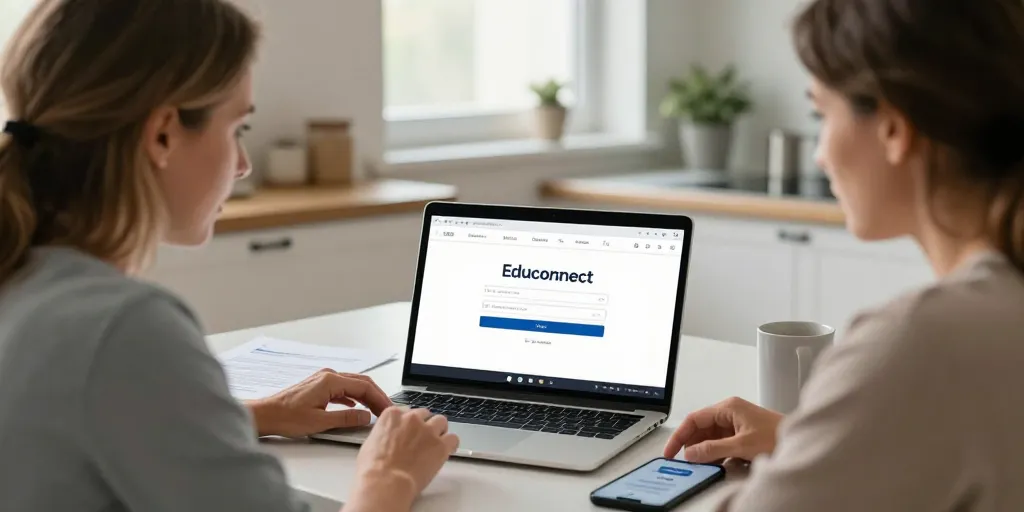
Accès portail simplifié
- Portail central : on accède à la messagerie, aux notes, aux emplois du temps et aux documents officiels pour suivre la scolarité.
- Identifiant unique : educonnect permet de créer ou d’activer le compte parent et de lier l’élève en trois étapes.
- Assistance et sécurité : vérifier le mail d’activation, conserver le code famille, réinitialiser via Educonnect ou contacter la vie scolaire si besoin.
La sonnerie du cartable retentit et un mail d’activation attend dans la boîte. Un parent se demande alors comment connecter ses identifiants sans se perdre. Vous voulez une marche claire et sans jargon pour ne pas perdre de temps. Ce moment détermine la facilité avec laquelle vous suivez la scolarité. Votre tranquillité d’esprit commence souvent par un accès qui fonctionne.
Le portail MBN pour les parents qui regroupe messagerie, notes, emplois du temps et documents officiels
Le portail rassemble messagerie notes emplois du temps et documents officiels. La plateforme vise à réduire les comptes multiples et la confusion. Le portail centralise tout le suivi. Un parent comprend vite où lire le LSU et récupérer les travaux.
Le rôle d’Educonnect comme identifiant unique pour se connecter au portail MBN et lier un compte parent
Ce système sert d’identifiant national pour se connecter. Le lien Educonnect permet de créer ou d’activer le compte parent. Ce terme désigne l’identifiant national. Vous évitez ainsi la multiplication des mots de passe et la perte d’accès fréquente.
La valeur ajoutée de MBN pour le suivi quotidien et la communication entre parents, élèves et enseignants
La plateforme simplifie le suivi quotidien des parents. Un accès rapide aux notes et emplois du temps change tout. Le suivi des notes en direct. Votre communication avec les enseignants se fait par messagerie interne.
Ce passage annonce la procédure courte en trois étapes. Un PDF imprimable permet de garder une copie pour les moins numériques. Cette méthode se vérifie en trois . Le temps passé à activer vaut largement l’économie d’appels et d’incertitudes.
Le guide pas à pas pour activer l’accès Educonnect sur MBN avec instructions simples et vérifiables
La version synthétique en trois étapes facilite la lecture. Un rappel rapide permet d’ouvrir Educonnect puis de lier le compte. Le PDF imprimable accompagne les parents peu technophiles. Vous pouvez aussi suivre une courte vidéo tutorielle.
Le prérequis à vérifier avant de lancer l’activation Educonnect pour éviter les blocages courants
Le premier point vérifie la réception du mail d’activation. La présence du code famille dans ce mail est essentielle. Un navigateur à jour et un mobile compatible évitent les blocages. Ce point évite souvent un échec d’inscription laborieux.
Le déroulé détaillé en trois étapes pour activer l’accès Educonnect et réussir la liaison au compte parent
La première action consiste à récupérer le courrier d’activation. Un second clic lance l’authentification via Educonnect puis la liaison. Le code permet l’inscription immédiate. Vous vérifiez enfin l’affectation de l’élève dans l’interface.
| Étape | Action principale | Durée estimée | Résultat attendu |
|---|---|---|---|
| Étape 1 | Vérifier le mail d’activation et récupérer le code famille | 5 à 10 minutes | Code prêt pour inscription |
| Étape 2 | Se connecter via Educonnect et créer le lien parent‑élève | 5 à 15 minutes | Compte parent lié à l’élève |
| Étape 3 | Vérifier l’accès aux rubriques notes, emploi du temps et messagerie | 2 à 5 minutes | Accès fonctionnel confirmé |
Le haut de page propose d’abord les solutions rapides. La priorité reste la récupération du mot de passe oublié et du code. Un accès refusé indique souvent un problème d’affectation élève. Ce paragraphe propose ensuite les étapes de contact si nécessaire.
Le dépannage rapide pour les problèmes d’accès fréquents et solutions immédiates à essayer
La réinitialisation peut se faire via Educonnect automatiquement. Le bouton mot de passe oublié guide vers une procédure sécurisée. Cette option renouvelle vos identifiants. Vous contactez la vie scolaire si la réinitialisation échoue.
Le cas du mot de passe oublié et la procédure de réinitialisation via Educonnect ou l’établissement
Le point essentiel vérifie le code famille et le nom de l’élève. Un contrôle rapide du message initial de l’établissement résout souvent. La vie scolaire peut réactiver rapidement. Ce contact nécessite pièce d’identité et justificatif du lien parental.
La sécurisation et confidentialité des comptes parents sur MBN avec bonnes pratiques et obligations RGPD
Le RGPD s’applique et les établissements doivent le rappeler. La première action choisit un mot de passe solide et unique. Vous vérifiez les paramètres de confidentialité après l’activation. Un gestionnaire de mots de passe aide à garder l’accès sûr.
La gestion des données personnelles et les mentions RGPD à vérifier au moment de l’activation Educonnect
La finalité des traitements doit apparaître clairement dans les mentions. Le délai de conservation et le contact du DPO doivent figurer. Votre droit d’accès permet de demander rectification ou suppression si besoin. Ce rappel aide à savoir à qui s’adresser localement.
La bonne pratique pour choisir un mot de passe et activer les options de sécurité disponibles sur MBN
Le mot de passe évite toute référence évidente à l’enfant. Une phrase de passe longue reste plus fiable que des mots isolés. Vous activez l’authentification forte si l’option est disponible. La solution d’un gestionnaire évite d’écrire les codes sur papier.
Les ressources pratiques et contacts locaux pour obtenir un support rapide avec liens et documents téléchargeables
Le dernier bloc donne les contacts et les documents téléchargeables. Un tutoriel vidéo court et un PDF imprimable permettent un gain de temps. Vous retrouvez aussi une FAQ et le numéro de la vie scolaire. Ce choix évite de chercher des heures le bon lien.
- Le tutoriel vidéo 1–3 minutes pour suivre visuellement.
- Un PDF imprimable en trois étapes pour conserver une trace.
- La FAQ répond aux problèmes fréquents en 60–90 secondes.
- Votre contact de vie scolaire indiqué dans le mail initial.
- Ce numéro d’assistance académique si le problème persiste.
Le support de l’établissement et les informations académiques à contacter selon l’académie de résidence
La vie scolaire reste l’interlocuteur privilégié pour les accès. Le message recommandé indique nom élève année code famille et souci précis. Un horaire d’assistance figure souvent sur le site de l’établissement. Vous pouvez joindre l’académie si la vie scolaire ne résout rien.
Les ressources numériques à télécharger et la vidéo tutorielle à suivre pour gagner du temps à l’activation
Le tutoriel vidéo se regarde en 1 à 3 minutes pour gagner du temps. Une fiche PDF en trois étapes s’imprime pour les parents peu numériques. La FAQ courte et le chat d’assistance réduisent les délais d’attente. Ce pack de ressources facilite une activation sans stress.
| Ressource | Format | Usage recommandé | Localisation suggérée |
|---|---|---|---|
| Tutoriel vidéo activation Educonnect | Vidéo 1–3 min | Suivi visuel étape par étape | Page MBN / chaîne YouTube académique |
| Guide PDF activation en 3 étapes | PDF imprimable | Support pour parents non numériques | Page d’aide MBN et pièce jointe mail établissement |
| FAQ dépannage rapide | Page web structurée | Solutions immédiates en 60–90 secondes | Page MBN tutoriels |
La première chose à faire est de vérifier le mail d’activation maintenant. Un pas simple vers la tranquillité consiste à imprimer le PDCe petit effort vous évite un appel à la vie scolaire demain.