
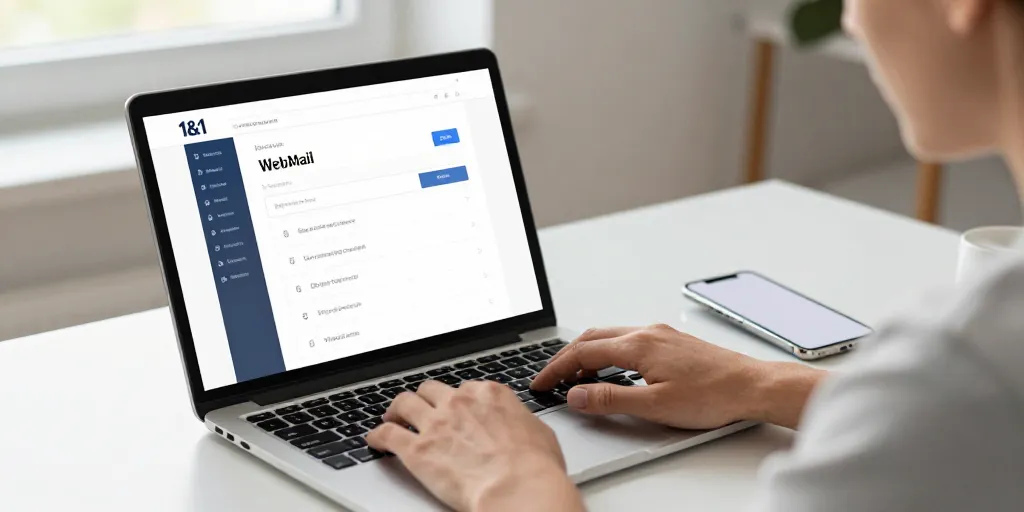
Messagerie sans panique rapide
- Accès : se connecter via login.ionos.fr, activer la 2fa, vérifier les sessions pour reprendre le contrôle et vérifier la boîte spam aussi.
- Configuration : paramétrer IMAP et SMTP imap.ionos.fr smtp.ionos.fr, tester l’envoi et synchroniser les dossiers sur tous appareils.
- Sécurité : activer 2fa, utiliser mots de passe uniques, vérifier journaux, révoquer sessions et contacter support en cas de compromission.
Le matin d’un envoi important, une messagerie qui coince fait vite paniquer. La frustration monte quand la connexion échoue au mauvais moment ou quand l’envoi d’un email urgent est bloqué par une erreur SMTAdministrateurs et utilisateurs cherchent des étapes claires pour reprendre le contrôle. Un protocole pragmatique en cinq étapes simplifie l’accès, le paramétrage et le dépannage. Cet article détaillé explique comment se connecter à 1&1 IONOS Webmail, configurer un client de messagerie, résoudre les problèmes les plus courants et appliquer des bonnes pratiques de sécurité pour éviter les récurrences.
1. Connexion rapide à 1&1 IONOS Webmail
Le point de départ reste l’accès direct via l’URL officielle. Ouvrez votre navigateur et rendez-vous sur https://login.ionos.fr. Cliquez sur Accéder à ma messagerie, saisissez votre adresse email complète et votre mot de passe. Si l’option est disponible, cochez Rester connecté uniquement sur un appareil personnel. Si l’authentification à deux facteurs (2FA) est activée, préparez votre application d’authentification ou le code reçu par SMS.
Si vous êtes sur mobile, vous pouvez ouvrir la même URL dans un navigateur mobile ou dans l’application IONOS Mail si elle est installée. L’application fournit souvent une expérience plus fluide et conserve les sessions plus longtemps tout en proposant des notifications push pour les nouveaux messages.
2. Mot de passe oublié et récupération
En cas d’oubli de mot de passe, utilisez le lien Mot de passe oublié disponible sur la page de connexion. La procédure classique envoie un lien de réinitialisation à une adresse email secondaire ou un code par SMS vers le numéro enregistré. Vérifiez vos dossiers de courrier indésirable et attendez quelques minutes si le message tarde à arriver.
Si vous n’avez plus accès à l’email secondaire ni au numéro de téléphone, préparez-vous à fournir des informations d’identification supplémentaires au support IONOS : date de création du compte, dernier paiement, ou copie d’un document selon la procédure de vérification. Pour limiter ces situations, activez une deuxième méthode de récupération et conservez-la à jour.
3. Paramètres IMAP, POP3 et SMTP pour clients externes
Pour ajouter votre compte IONOS à un client comme Outlook, Thunderbird ou à l’application Mail de votre smartphone, utilisez les paramètres suivants. Préférez IMAP si vous synchronisez plusieurs appareils (desktop, mobile, tablette) ; POP3 peut convenir si vous ne souhaitez télécharger que localement.
| Protocole | Serveur | Port | Sécurité |
|---|---|---|---|
| IMAP | imap.ionos.fr | 993 | SSL/TLS |
| POP3 | pop.ionos.fr | 995 | SSL/TLS |
| SMTP | smtp.ionos.fr | 587 (STARTTLS) ou 465 (SSL/TLS) | STARTTLS ou SSL/TLS |
Lors de la configuration, demandez au client de messagerie d’utiliser l’authentification par mot de passe et non l’authentification anonyme. Saisissez l’adresse email complète comme nom d’utilisateur. Après configuration, envoyez un message de test pour vérifier l’envoi et la réception. Vérifiez également la synchronisation des dossiers envoyés et des brouillons pour éviter des doublons.
4. Dépannage des erreurs courantes
- Erreur de connexion : vérifiez votre mot de passe, l’état du service IONOS (page de statut), et votre connexion Internet. Essayez de vous connecter depuis un autre appareil ou réseau pour isoler le problème.
- Erreur SMTP lors de l’envoi : contrôlez le port et la méthode de chiffrement (STARTTLS ou SSL/TLS). Si le serveur refuse l’authentification, réentrez vos identifiants et activez l’option Authentification requise pour le serveur sortant.
- Messages manquants ou synchronisation incomplète : préférez IMAP et vérifiez que le client est configuré pour conserver les messages sur le serveur. Videz les caches du client si nécessaire.
- Bloquage par filtre antispam : contrôlez le dossier spam et ajustez les règles de filtrage ou la liste blanche pour expéditeurs légitimes.
5. Sécurité et bonnes pratiques
La sécurité de votre messagerie est primordiale. Activez la 2FA pour réduire le risque d’accès non autorisé. Utilisez des mots de passe uniques et robustes, et changez-les régulièrement après un incident. Activez les notifications de connexion si disponibles et vérifiez périodiquement les sessions actives pour détecter des appareils inconnus.
Pour les administrateurs, limitez l’accès au panneau d’administration et maintenez un inventaire des comptes. Configurez des politiques de mot de passe, activez les journaux d’accès et sauvegardez régulièrement les données critiques. En cas de compromission, révoquez immédiatement les sessions actives et forcez la réinitialisation des mots de passe.
Ressources complémentaires et conclusion
IONOS propose une FAQ détaillée, des guides pas à pas et des vidéos explicatives pour la configuration sur différents clients. Téléchargez le PDF récapitulatif des paramètres et conservez-le dans votre documentation interne pour accélérer le support. Enfin, si un problème persiste après toutes les vérifications, contactez le support IONOS en fournissant captures d’écran, messages d’erreur exacts et horodatages pour accélérer le diagnostic.
En appliquant ces cinq étapes — accès, récupération, configuration, dépannage et sécurisation — vous réduirez considérablement le temps d’indisponibilité et la dépendance au support. Une maintenance régulière, des sauvegardes et une vigilance sur la sécurité garantissent une messagerie fiable et disponible pour vos envois importants.