Accès sécurisé logitelnet
- Sécurité : on vérifie la présence de https et du cadenas, active le second facteur et évite les appareils publics.
- Connexion : saisir identifiant, mot de passe et code à usage unique; privilégier biométrie sur mobile et imprimer via le portail pour tâches complexes.
- Prévention : vérifier l’URL exacte et le certificat, taper l’adresse à la main, signaler les emails suspects au support officiel rapidement immédiatement.
Le portail Logitelnet utilise le protocole https et propose une authentification forte pour l’accès aux comptes. Vous pouvez entrer directement vos identifiants sur l’URL officielle et activer un second facteur pour sécuriser la session. Ce guide indique les étapes claires pour se connecter, récupérer un mot de passe et repérer les faux sites.
Accéder à mon compte
Le chemin d’accès sécurisé pour se connecter à son compte Logitelnet en quelques étapes claires
Vous verrez la mention https et un cadenas dans la barre d’adresse lorsque le site est sécurisé. Le header du site doit afficher un bouton de connexion visible et un lien « Accéder à mon compte » permanent. Les utilisateurs desktop et mobile disposent d’UX différentes mais reçoivent le même niveau d’authentification forte.
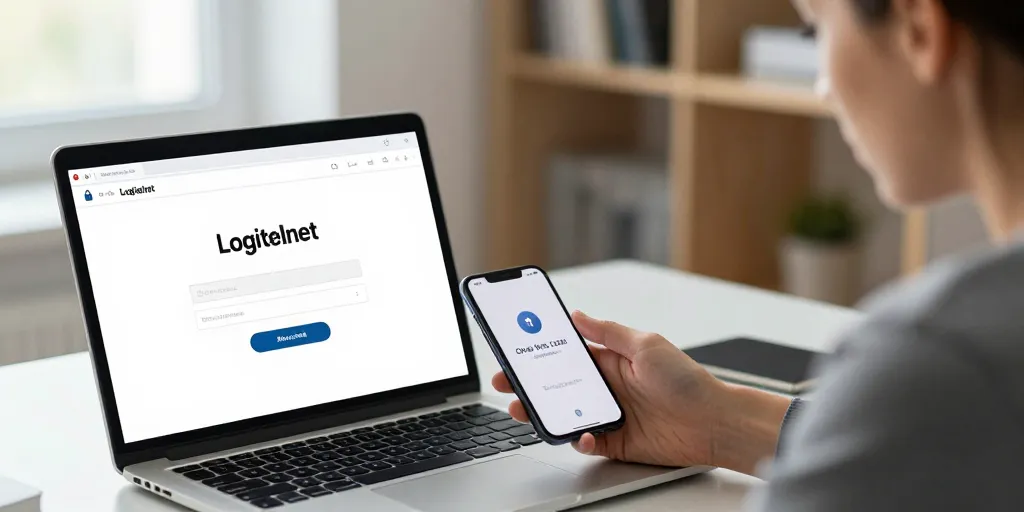
Le processus de connexion sur bureau et mobile avec indications précises sur les champs
Vous trouverez trois champs principaux : identifiant, mot de passe et code à usage unique. Le bureau affiche un champ de saisie complet et une option pour imprimer ou exporter, tandis que le mobile privilégie la biométrie et l’entrée rapide. Vous devez vérifier l’URL, le cadenas SSL et choisir l’option « se souvenir de moi » uniquement sur un appareil personnel.
1/ identifiant : saisissez votre identifiant complet tel qu’assigné par le service, sans espaces ni majuscules additionnelles. 2/ mot de passe : entrez le mot de passe sécurisé, vérifiez la casse et évitez les claviers alternés. 3/ code : validez le code reçu par SMS ou via une application d’authentification, ou utilisez la biométrie sur mobile.
| contrôle | où vérifier | exemple concret | action si anomaly |
|---|---|---|---|
| URL exacte | barre d’adresse du navigateur | https://www.logitelnet.fr | ne pas saisir, fermer l’onglet |
| certificat SSL | clic sur le cadenas | certificat valide, émis pour logitelnet.fr | vérifier la date d’expiration |
| contenu du site | mentions légales et pied de page | présence d’un numéro de support et SIRET | contacter le support officiel |
| demande d’informations | formulaires et pop-ups | aucune demande d’identifiants par email | ignorer et signaler |
La procédure pour récupérer ses identifiants oubliés et réinitialiser un mot de passe sécurisé
Vous pouvez lancer la récupération via le lien « mot de passe oublié » sur la page de connexion et suivre la procédure par email ou SMLe service enverra un lien sécurisé ou un code et demandera une vérification d’identité rapide avant la réinitialisation. Après la réinitialisation, activez immédiatement le second facteur et modifiez le mot de passe pour un mot de passe unique et long.
1/ réception : ouvrez l’email depuis votre boîte officielle et vérifiez l’expéditeur avant de cliquer. 2/ réinitialisation : utilisez le lien temporaire, créez un mot de passe de 12 caractères minimum avec majuscules, chiffres et symboles. 3/ sécurisation : activez la double authentification et notez le numéro de support officiel pour tout incident.
La sécurité pratique et la légitimité du portail Logitelnet face aux risques de phishing et fraudes
Vous devez valider plusieurs éléments visuels et techniques pour confirmer la légitimité du portail : domaine exact, certificat SSL et mentions légales. Les emails demandant une connexion urgente sont souvent des tentatives de phishing et doivent être traités avec suspicion. Le support officiel doit être contacté via les coordonnées présentes sur le site et non via un lien reçu par email.
Le guide pour vérifier l’authenticité du site et repérer les signes simples d’une attaque
1/ vérifier l’URL : contrôler le domaine et rejeter toute variante suspecte. 2/ contrôler le certificat : cliquer sur le cadenas pour lire l’émetteur et la validité. 3/ analyser le contenu : détecter fautes, logos mal alignés ou mentions légales manquantes. 4/ éviter les liens : taper l’adresse dans le navigateur plutôt que cliquer sur un email. 5/ signaler : envoyer une capture au support officiel et bloquer l’expéditeur en cas de message frauduleux.
La comparaison synthétique entre le portail Logitelnet et l’application mobile pour choisir la méthode d’accès
Vous trouverez l’application plus pratique pour les notifications instantanées et pour la biométrie, ce qui réduit le risque d’oubli de code. Le portail web reste préférable pour les opérations complexes, l’impression et les exports de relevés sur grand écran. Choisissez l’application pour les actions rapides et le portail pour les tâches détaillées et les audits.
1/ notifications : l’application envoie des alertes temps réel et facilite la validation. 2/ opérations complexes : le portail web offre une interface complète pour virements multiples et rapports. 3/ sauvegarde : synchronisez les paramètres de sécurité entre les deux accès et conservez les numéros officiels du support.
Vous devez vérifier l’URL avant chaque connexion et activer la double authentification sur tous vos appareils. Vous pouvez enregistrer le numéro du support officiel sur votre téléphone et noter l’adresse du portail dans vos favoris sécurisés. Vous garderez cette page comme aide-mémoire et contacterez le support si un comportement étrange apparaît.