- L’identité numérique : elle constitue le socle indispensable pour centraliser les échanges officiels et réussir ses études sereinement.
- La configuration technique : l’intégration des serveurs IMAP et SMTP sur mobile assure une gestion fluide des courriels en temps réel.
- Les bonnes pratiques : rester vigilant contre le phishing et synchroniser son agenda permet de booster son efficacité organisationnelle.
L’Université de Lille figure parmi les plus grands établissements d’enseignement supérieur en France, regroupant chaque année des dizaines de milliers d’étudiants, d’enseignants et de chercheurs sur ses nombreux campus. Au cœur de cette vaste organisation, la communication numérique occupe une place prépondérante. Le système de messagerie collaborative Zimbra constitue le socle de ces échanges quotidiens. Que vous soyez en plein cours sur le campus Cité Scientifique, en stage à l’étranger ou en révision à la bibliothèque du pôle Santé, l’accès à vos courriels professionnels et pédagogiques sur votre smartphone est devenu une nécessité absolue pour votre réussite académique et administrative.
Comprendre l’importance de l’identité numérique universitaire
Votre identité numérique à l’Université de Lille ne se limite pas à une simple boîte de réception. Elle est la clé de voûte de votre vie sur le campus. Dès votre inscription validée, vous bénéficiez d’une adresse se terminant par univ-lille.fr qui vous suit durant tout votre cursus ou votre contrat. Cette adresse est le canal officiel par lequel transitent les informations cruciales : bourses d’études, calendriers d’examens, offres de stages internes et notifications administratives. Ignorer ces messages par manque d’accessibilité mobile pourrait nuire gravement à votre parcours. C’est pourquoi la configuration de Zimbra sur votre téléphone portable doit être l’une de vos premières actions lors de la rentrée universitaire.
L’accès via un navigateur mobile est certes possible, mais il reste souvent laborieux et moins réactif qu’une intégration directe. En configurant votre compte dans les paramètres de votre appareil, vous bénéficiez des notifications en temps réel, d’une interface optimisée pour le tactile et d’une meilleure gestion de vos pièces jointes. Cette démarche simplifie également l’envoi de documents numérisés vers vos interlocuteurs universitaires depuis votre appareil photo.
Préparer vos accès avant la configuration technique
Avant de plonger dans les réglages de votre smartphone, vous devez vous assurer que vos identifiants sont parfaitement fonctionnels. Votre identifiant numérique, souvent composé d’une suite de lettres et de chiffres ou de votre nom, est distinct de votre adresse mail complète. Pour vérifier la validité de vos accès, connectez-vous d’abord à l’Espace Numérique de Travail (ENT). Si vous parvenez à consulter vos notes ou votre emploi du temps, vos codes sont opérationnels pour la messagerie.
En cas de perte de mot de passe, l’université a mis en place un portail de gestion de l’identité accessible à l’adresse identite.univ-lille.fr. Il est fortement recommandé d’y associer une adresse de secours personnelle ou un numéro de téléphone mobile pour faciliter la récupération en cas d’oubli. Notez bien que le mot de passe utilisé pour Zimbra est strictement identique à celui de l’ENT et des bornes de connexion wifi Eduroam disponibles sur le campus. La sécurité de ce mot de passe est essentielle, car il protège également vos données personnelles et vos résultats universitaires.
Les paramètres techniques indispensables pour Zimbra
La configuration manuelle sur smartphone repose sur des protocoles standards de messagerie. L’Université de Lille utilise principalement le protocole IMAP. Contrairement au protocole POP qui télécharge et supprime les messages du serveur, l’IMAP synchronise l’état de votre boîte mail sur tous vos supports. Si vous lisez un mail sur votre téléphone, il apparaîtra comme lu sur votre ordinateur portable et sur l’interface web classique. C’est la solution idéale pour une gestion multi-écrans moderne et efficace.
| Type de Serveur | Adresse du serveur | Paramètres de sécurité | Numéro de Port |
| Courrier Entrant (IMAP) | imap.univ-lille.fr | SSL ou TLS | 993 |
| Courrier Sortant (SMTP) | smtp.univ-lille.fr | SSL ou TLS | 465 ou 587 |
Le paramétrage du serveur sortant est l’étape où la plupart des utilisateurs rencontrent des difficultés. Il est impératif d’activer l’option Authentification requise pour le serveur SMTP. Sans cette validation, vos messages seront systématiquement rejetés par les serveurs de l’université pour éviter les tentatives de spam. Vos identifiants de connexion pour le serveur sortant sont les mêmes que pour le serveur entrant. Veillez également à ne pas utiliser de port non sécurisé comme le port 25, qui est souvent bloqué par les opérateurs de téléphonie mobile pour des raisons de sécurité.
Guide de configuration pour les utilisateurs iOS iPhone
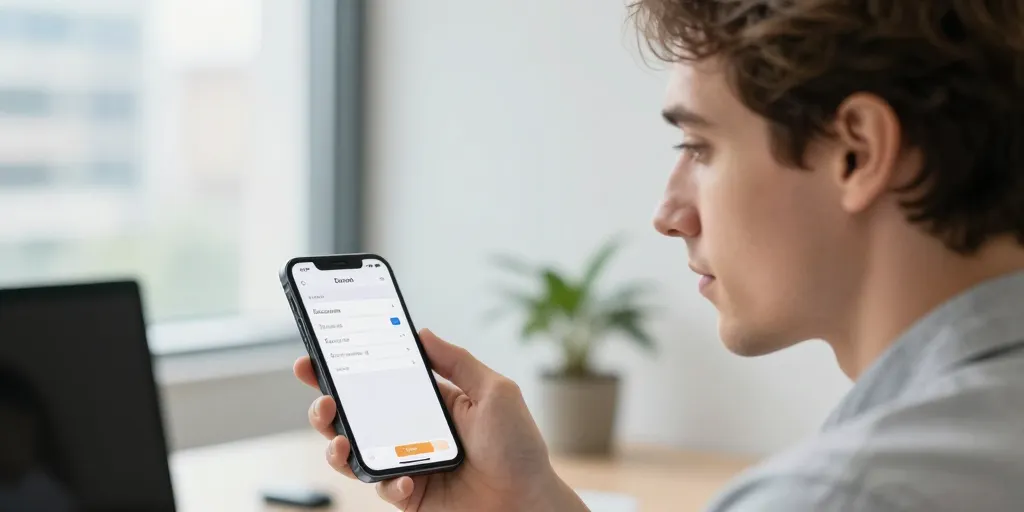
Les détenteurs d’iPhone bénéficient d’une interface simplifiée pour l’ajout de comptes. Rendez-vous dans les Réglages de votre appareil, puis descendez jusqu’à la section Mail. Sélectionnez Ajouter un compte et choisissez l’option Autre en bas de la liste. Remplissez les champs Nom, Adresse (votre mail univ-lille.fr) et Mot de passe. Dans l’écran suivant, assurez-vous que IMAP est bien sélectionné en haut de la page.
Dans la section Serveur de réception, inscrivez imap.univ-lille.fr, votre nom d’utilisateur et votre mot de passe. Dans la section Serveur d’envoi, saisissez smtp.univ-lille.fr avec les mêmes identifiants. Une fois que l’iPhone a vérifié les réglages, vous pouvez choisir de synchroniser également vos notes. Si une erreur de connexion survient, vérifiez que vous n’avez pas ajouté d’espaces avant ou après votre mot de passe, un problème fréquent lors de la saisie automatique sur clavier tactile.
Guide de configuration pour les utilisateurs Android
Sur Android, la procédure peut légèrement varier selon la marque de votre téléphone (Samsung, Xiaomi, Google Pixel), mais la logique reste identique. Ouvrez l’application Gmail ou l’application E-mail native. Accédez aux paramètres et choisissez Ajouter un compte. Sélectionnez l’option Personnelle (IMAP). Saisissez votre adresse mail complète. Dans les paramètres du serveur entrant, vérifiez que le serveur est bien imap.univ-lille.fr avec le type de sécurité SSL/TLS.
Pour le serveur sortant, indiquez smtp.univ-lille.fr. Si l’application vous propose plusieurs types de sécurité, le SSL sur le port 465 reste le choix le plus stable. Une fois la configuration terminée, vous pourrez définir la fréquence de synchronisation. Un intervalle de 15 minutes offre un bon compromis entre la réactivité de réception et la préservation de l’autonomie de votre batterie. Vous pouvez également désactiver le téléchargement automatique des images pour économiser votre forfait de données mobiles.
Fonctionnalités avancées et résolution de problèmes
Zimbra n’est pas qu’un outil de mail ; c’est une suite collaborative. Saviez-vous que vous pouvez aussi synchroniser votre calendrier universitaire sur votre téléphone ? Cela vous permet d’avoir votre emploi du temps directement intégré à votre agenda système. Pour cela, il faut généralement utiliser le protocole CalDAV. L’adresse de synchronisation de l’agenda est accessible dans les préférences de votre interface Zimbra Web, sous l’onglet Agendas. En copiant ce lien dans les réglages de votre smartphone, vos rendez-vous pédagogiques s’afficheront automatiquement aux côtés de vos événements personnels.
Si vous rencontrez des problèmes de synchronisation persistants, plusieurs pistes sont à explorer. D’abord, vérifiez si votre espace de stockage n’est pas saturé. Zimbra offre un quota généreux, mais une boîte pleine empêche la réception de nouveaux messages. Ensuite, assurez-vous de ne pas être derrière un pare-feu trop restrictif, comme celui de certaines résidences étudiantes privées, qui pourrait bloquer les ports 993 ou 465. Dans ce cas, l’utilisation d’une connexion en 4G ou 5G permet souvent de contourner le problème pour tester la configuration.
Sécurité et bonnes pratiques au quotidien
L’utilisation de la messagerie universitaire sur mobile impose une certaine vigilance. Les tentatives de hameçonnage (phishing) ciblant les étudiants sont fréquentes. L’Université de Lille ne vous demandera jamais votre mot de passe par courriel pour une prétendue maintenance de serveur. Si vous recevez un message suspect, ne cliquez sur aucun lien et ne fournissez jamais vos accès ENT. Signalez le message aux services informatiques de l’université via l’outil de signalement intégré à Zimbra.
Enfin, pour maintenir une image professionnelle auprès de vos professeurs et des services administratifs, pensez à configurer une signature automatique dans les réglages de votre application mobile. Une signature simple comprenant votre nom, votre prénom et votre filière (par exemple : L2 Économie-Gestion) permet à vos interlocuteurs de vous identifier immédiatement. Cela évite les confusions, surtout lorsque vous envoyez des messages urgents depuis votre smartphone lors de vos déplacements entre deux cours ou dans les transports en commun lillois.
En suivant scrupuleusement ces étapes, vous transformez votre smartphone en un véritable assistant personnel académique. La maîtrise de vos flux d’informations est une compétence transversale qui vous servira tout au long de votre vie professionnelle future. L’Université de Lille met à votre disposition des outils performants ; leur configuration optimale sur vos terminaux mobiles est la première étape d’une organisation sans faille pour vos années d’études au sein de cette prestigieuse institution du Nord de la France.